Mencegah User Menginput Di ComboBox.

Kali ini saya akan share kembali mengenai tips and trick di VB.Net. Pada kesempatan ini kita akan membahas mengenai cara mencegah user untuk menginput di Combobox, karena biasanya nilai yang ada di ComboBox VB.Net sudah tersedia, jadi user tidak perlu lagi untuk menginput data yang dibutuhkan.


  • Buat sebuah project VB.Net Baru.
  • Tambahkan sebuah ComboBox dan sebuah Label di Project VB.Net tersebut.
  • Pada Combobox1 Ubah properties DropDownStyle menjadi DropDownList seperti gambar berikut :

Nah jika properties DropDownStyle sudah dirubah menjadi DropDownList maka si user tidak dapat melakukan editing data di ComboBox VB.Net

Seperti itulah cara untuk mencegah uer menginput di combobox, semoga tutorial vb.net sederhana ini bermanfaat bagi Anda yang menggunakannya. Sampai bertemu di tutorial VB.Net lainnya.

Merubah Input Textbox Menjadi Huruf Besar Atau Kecil.

Ok kali ini saya akan share bagaimana caranya supaya teks yang diinput ke TextBox vb.net itu menjadi huruf besar atau huruf saja. Tanpa harus melakukan proses koding Anda bisa membuat kondisi untuk merubah textbox agar menjadi huruf besar atau kecil saja.

  • Buat sebuah project baru di VB.Net.
  • Tambahkan dua buah label dan dua buah textbox seperti gambar dibawah ini :
  • Selajutnya pada textbox1 kita akan merubah propertiesnya agar teks yang diinput berubah menjadi huruf besar semua. Klik pada textbox1 lalu pada bagian propertiesnya rubah CharacterCasing menjadi Upper seperti gambar berikut :

  • Lalu pada textbox2 ubah characterCasing menjadi lower seperti pada gambar berikut ini :

Nah sekarang coba jalankan programnya, setelah dijalankan maka teks yang berada pada textbox1 saat diinput akan berubah menjadi huruf besar dan pada textbox2 akan berubah menjadi huruf kecil.


Seperti itulah cara merubah teks menjadi huruf besar atau huruf kecil di vb.net. Sampai bertemu di kesempatan selanjutnya.

Menampilkan nilai TextBox di form1 ke form2.

Menampilkan nilai TextBox di form1 ke form2.

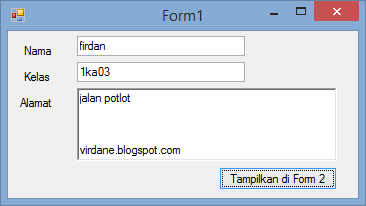
Oke kali ini saya akan share bagaimana cara menampilkan nilai dari textbox yang ada di form 1 ke form yang berbeda. Silahkan pembaca atur tampilan sistemnya seperti pada gambar dibawah ini :

Di situ kita memiliki 2 buah textbox dengan nama txtNama dan txtKelas, sebuah richTextBox dengan nama rtbAlamat dan sebuah button yang akan digunakan sebagai trigger untuk menampilkan nilai dari txtnama, txtkelas dan rtbAlamat di form2.


Selanjutnya buat tampilan form2 seperti berikut ini :


Oke sekarang klik 2 kali button yang ada di form1 kemudian masukan perintah seperti berikut ini :

Private Sub Button1_Click(ByVal sender As System.Object, ByVal e As System.EventArgs) Handles Button1.Click
        Form2.txtNama.Text = txtNama.Text
        Form2.txtKelas.Text = txtKelas.Text
        Form2.rtbAlamat.Text = rtbAlamat.Text
        Form2.Show()
    End Sub

Sekarang coba jalankan programnya dan masukan nama, kelas serta alamat. Jika sudah tekan tombol enter. Nanti nilainya akan ditampilkan juga di form2 sama seperti yang pembaca input di form1.


Yup seperti itulah cara bagaimana Menampilkan nilai TextBox di form1 ke form2. Sangat mudah bukan. Sampai bertemu di tutorial belajar vb.net selanjutnya ya. Jadi pantengin terus virdane.blogspot.com agar tidak ketinggalan tutorialnya, hahaha.

Event Tombol Enter Pada TextBox

Event Tombol Enter Pada TextBox.

Oke kali ini saya akan sharing lagi mengenai tips and trick di vb.net, kali ini kita akan membahas mengenai cara membuat event tombol enter pada textbox di vb.net agar pada saat user menekan tombol enter di keyboard, focus text akan pindah ke textbox lainnya.

Buat sebuah project baru, tambahkan 3 buah label, 2 buah TextBox dan sebuah RichTextBox.
Ubah Name pada properties textbox1 dan textbox2 menjadi txtNama dan txtKelas. Ubah juga properties Name RichTextBox1 menjadi rtbAlamat.

Lihat tampilannya seperti gambar dibawah ini :

Event Tombol Enter di TextBox
Sekarang masuk ke tab event yang ada di samping tab properties lalu klik 2 kali pada bagian KeyPress seperti pada gambar berikut ini :

Event Tombol Enter di TextBox

Selanjutnya masukan perintah berikut ini untuk memindahkan focus ke txtKelas setelah user menekan tombol enter :


Private Sub txtNama_KeyPress(ByVal sender As System.Object, ByVal e As System.Windows.Forms.KeyPressEventArgs) Handles txtNama.KeyPress

        If (e.KeyChar = Chr(13)) Then

            txtKelas.Focus()

        End If

    End Sub

Tambahkan juga event KeyPress tersebut di txtKelas agar pada saat user menekan tombol enter focus yang sebelumnya ada di txtKelas pindah ke rtbAlamat. Masukan perintahnya seperti berikut ini :


Private Sub txtKelas_KeyPress(ByVal sender As System.Object, ByVal e As System.Windows.Forms.KeyPressEventArgs) Handles txtKelas.KeyPress

        If (e.KeyChar = Chr(13)) Then

            rtbAlamat.Focus()

        End If

    End Sub

Sekarang coba jalankan programnya, masukan nama lalu tekan enter maka focus akan berpindah ke txtalamat, masukan alamat lalu tekan enter nanti focus akan berpindah ke rtbAlamat.

Seperti itulah cara memanfaatkan event keypress dengan menggunakan tombol enter di keyboar, cara ini juga bisa pembaca gunakan untuk memanggil subroutine atau hal lainnya. Sampai jumpa pada tutorial mengenai vb.net selanjutnya.

Memasukan Angka Saja Di TextBox VB.Net

Memasukan Angka Saja Di TextBox VB.Net

Adakalanya saat membuat sebuah aplikasi kita membutuhkan sebuah input berupa angka, misalnya input yang digunakan untuk memasukan nomor telepon, harga barang, biaya dan lain sebagainya. Pada kesempatan kali ini saya akan coba share bagaimana caranya agar Textbox yang ada pada vb.net hanya dapat menerima input berupa angka saja. Hal ini dilakukan untuk meminimalisir kesalahan yang mungkin dilakukan oleh user.

Buat sebuah project baru untuk mempraktekan bagaimana caranya agar textbox hanya dapat menerima input berupa angka saja dan tidak dapat menerima input selain angka. Lalu tambahkan 2 buah textbox dan 2 buah label kedalam project tersebut. Untuk lebih jelasnya, silahkan lihat gambar berikut ini :


Selanjutnya pada textbox pertama masukan code berikut ini pada event keypress :

Private Sub TextBox1_KeyPress(sender As Object, e As KeyPressEventArgs) Handles TextBox1.KeyPress

        If Not ((e.KeyChar >= "0" And e.KeyChar <= "9") Or e.KeyChar = vbBack) Then e.Handled = True

    End Sub

Maksud dari code diatas adalah kita memberikan perintah agar textbox1 memiliki batasan agar hanya dapat menerima input berupa angka saja, jadi selain angka, karakter apapun yang diinput kedalam textbox1 tidak akan muncul. Sekarang silahkan anda coba jalankan programnya.


Setelah dijalankan, textbox1 hanya dapat menerima input berupa angka saja, sedangkan textbox2 karena tidak memiliki filter untuk memasukan angka saja di textboxtnya maka dapat memasukan angka dan juga karakter lainnya.

Semoga tutorial mengenai cara memasukan angka saja di textbox vb.net dapat membantu para pembaca sekalian.

Menampilkan Data Dari Database MySQL Ke ComboBox Di VB.Net.

Menampilkan Data Dari Database MySQL Ke ComboBox Di VB.Net. - Pada kesempatan kali ini saya sebagai Admin dari blog virdane.blogspot.com akan sharing bagaimana cara menampilkan data dari MySQL ke ComboBox yang ada di vb.net.

Karena pada tutorial kali ini data yang akan ditampilkan ke ComboBox mengambil nilai dari database mysql, maka sebaiknya jika Anda belum begitu familiar dengan cara membuat database di mysql silahkan melihat tutorial belajar database mysql disini.

Jika Anda sudah familiar atau terbiasa dengan penggunaan database mysql, silahkan buat sebuah database sekolah lalu buat sebuah table baru dengan nama siswa. Lalu masukan datanya seperti pada gambar dibawah ini :


Jika database sekolah dan table siswa sudah dibuat di database mysql, sekarang kita akan membahas bagaimana cara menampilkan nilai database ke ComboBox pada vb.net.

Menampilkan Data Dari Database MySQL Ke ComboBox Di VB.Net.

  • Buat sebuah project VB.Net baru.
  • Langkah pertama adalah membuat sebuah module koneksi antara VB.Net dengan database MySql, jika Anda belum tahu caranya, silahkan lihat dulu tutorial mengenai bagaimana cara membuat module koneksi Antara VB.Net dan Database MySQL disini.
  • Jika module koneksi sudah dibuat, silahkan Anda tambahkan sebuah ComboBox pada project yang baru dibuat tersebut.
  • Import data mysql kedalam project dengan perintah seperti berikut :

Imports MySql.Data.MySqlClient
  • Buat sebuah subroutine baru denga nama tampilDataComboBox lalu masukan perintah seperti berikut ini :

Sub tampilDataComboBox()
        Call koneksi()
        Dim str As String
        str = "select NIP from siswa"
        cmd = New MySqlCommand(str, conn)
        rd = cmd.ExecuteReader
        If rd.HasRows Then
            Do While rd.Read
                ComboBox1.Items.Add(rd("NIP"))
            Loop
        Else

        End If
    End Sub

  • Sekarang tinggal Anda panggil sub tampilDataComboBox tersebut pada saat program di load dengan memasukan perintah seperti berikut ini :

Private Sub Form1_Load(ByVal sender As System.Object, ByVal e As System.EventArgs) Handles MyBase.Load
        Call tampilDataComboBox()
    End Sub
  • Selanjutnya silahkan Anda coba jalankan programnya, nanti data NIP yang ada pada table siswa di database MySQL akan ditampilkan di ComboBox seperti berikut :

Berikut ini adalah full code dari cara Menampilkan Data Dari Database MySQL Ke ComboBox Di VB.Net.

Imports MySql.Data.MySqlClient
Public Class Form1

    Private Sub Form1_Load(ByVal sender As System.Object, ByVal e As System.EventArgs) Handles MyBase.Load
        Call tampilDataComboBox()
    End Sub

    Sub tampilDataComboBox()
        Call koneksi()
        Dim str As String
        str = "select NIP from siswa"
        cmd = New MySqlCommand(str, conn)
        rd = cmd.ExecuteReader
        If rd.HasRows Then
            Do While rd.Read
                ComboBox1.Items.Add(rd("NIP"))
            Loop
        Else

        End If
    End Sub
End Class

Seperti itulah cara bagaimana menampilkan data dari database mysql ke ComboBox yang ada di VB.Net. semoga tutorial mengenai cara Menampilkan Data Dari Database MySQL Ke ComboBox Di VB.Net ini dapat bermanfaat bagi Anda yang sedang membangun sistem dengan database MySQL. Sampai bertemu di tutorial belajar VB.Net lainnya ya.

Menampilkan Data Dari Database ke TextBox VB.Net.

Menampilkan Data Dari Database ke TextBox.

Setelah sebelumnya kita telah mempelajari tentang bagaimana caranya menampilkan data dari database ke data grid view, kali ini kita akan membahas mengenai bagaimana cara menampilkan data dari database kedalam textbox di vb.net.

Masih memanfaatkan sistem sekolah yang sebelumnya sudah kita buat, kita akan memanfaatkan textbox NIP untuk memasukan nip, dan menampilkan data siswa yang memiliki nip yang kita masukan kedalam textbox nama, no telfon dan alamat.

Buat sebuah subroutine baru didalam vb.net, beri nama subroutine tersebut dengan tampilTextbox, masukan perintah untuk menampilkan data dari database kedalam textbox di vb.net seperti berikut ini :


Sub tampilTextBox()

        Try

            Call koneksi()

            Dim str As String

            str = "select * from siswa where nip = '" & txtNip.Text & "'"

            cmd = New MySqlCommand(str, conn)

            rd = cmd.ExecuteReader

            rd.Read()

            If rd.HasRows Then

                txtNama.Text = rd.Item("nama")

                txtNoTelp.Text = rd.Item("notelp")

                rtbAlamat.Text = rd.Item("alamat")

            End If

        Catch ex As Exception


        End Try
    End Sub

Selanjutnya kita buat sebuah event keypress enter di txtNip, maksudnya untuk menjalankan perintah tampilTextBox setelah user memasukan NIP dan menampilkan datanya kedalam textbox nama, no telfon dan alamat.

Untuk lebih jelasnya bagaimana menampilkan data dari database kedalam textbox dengan memanfaatkan event keypress seperti berikut ini :


Private Sub txtNip_KeyPress(ByVal sender As System.Object, ByVal e As System.Windows.Forms.KeyPressEventArgs) Handles txtNip.KeyPress

        If (e.KeyChar = Chr(13)) Then

            Call tampilTextBox()

        End If

    End Sub

Oke sekarang coba jalankan programnya, masukan nip 10108822 atau nip apa saja yang sudah anda masukan di database kedalam txtNIP, lalu tekan tombol enter. Nanti data dari nip 10108822 tersebut akan ditampilkan di txtnotelp, txtnama dan juga rtbALamat. Seperti gambar berikut ini :

Menampilkan Data Dari Database ke TextBox

Yup seperti itulah cara bagaimana menampilkan data dari database kedalam textbox di vb.net. semoga tutorial ini dapat memberikan manfaat bagi para pembaca sekalian. Sampai bertemu lagi di tutorial mengenai vb.net lainnya ya.

Delete Data Di VB.Net dan Database MySQL.

Oke sekarang kita masuk ke bagian terakhir dari tutorial Membuat Sistem Database Dengan VB.Net dan Database MySQL. Yaitu bagaimana cara menghapus data siswa yang ada di database MySQL.
Buka lagi project yang sebelumnya sudah dibuat, lalu buat sebuah subroutine baru dengan nama hapusSiswa, lalu pada subroutine tersebut masukan perintah berikut ini :


Sub hapusSiswa()

        Try

            Call koneksi()

            Dim str As String

            str = "delete from siswa where NIP = '" & txtNip.Text & "'"

            cmd = New MySqlCommand(str, conn)

            cmd.ExecuteNonQuery()

            MessageBox.Show("Data Siswa Berhasil Dihapus.")

        Catch ex As Exception

            MessageBox.Show("Data Siswa Gagal Dihapus.")

        End Try

    End Sub


Selanjutnya panggil subroutine tersebut pada saat tombol hapus di klik dengan perintah berikut :


Private Sub btnHapus_Click(ByVal sender As System.Object, ByVal e As System.EventArgs) Handles btnHapus.Click

        Call hapusSiswa()

    End Sub


Sekarang coba jalankan aplikasinya, pilih salah satu siswa yang ingin dihapus yang ada di DataGridView, lalu klik tombol hapus. Jika sukses aplikasi akan menampilkan informasi bahwa data siswa telah berhasil dihapus, jika gagal aplikasi akan memberikan informasi bahwa data siswa gagal dihapus.


Seperti itulah cara bagaimana menghapus data yang ada di database MySQL melalui aplikasi VB.Net yang sedang kita buat.

Oke sampai disini kita sudah mempelajari tentang membuat module koneksi di VB.Net dan MySQL, Input data siswa, update data siswa, hapus data siswa, menampilkan data siswa ke DataGridView dan juga menampilkan detail data siswa dari DataGridView ke Textbox. Semoga tutorial membuat sistem aplikasi sederhana ini dapat berguna bagi pembaca sekalian.

Update Data Di VB.Net Dan MySQL.

Sekarang kita masuk ke pembahasan mengenai bagaimana cara melakukan update data dari aplikasi vb.net yang sedang dibuat ke database MySQL. Jika pada kesempatan sebelumnya kita sudah belajar mengenai cara input data siswa, menampilkan data dari MySQL ke DataGridView dan juga menampilkan data dari DataGridView pada saat di klik ke textbox, kali ini kita akan mempelajari tentang bagaimana melakukan update atau ubah data pada aplikasi siswa yang sedang kita buat tersebut.

Buka lagi project siswa di VB.Net, jika pembaca belum mengikuti tutorial ini dari awal, silahkan ikuti dulu tutorialnya dari awal ya biar gak bingung.
Untuk melakukan update data siswa, data siswa sebelumnya harus sudah ditampilkan terlebih dahulu di textbox, jadi prosesnya pilih data siswa yang ditampilkan di DGVSiswa, klik salah satu siswa yang ingin diubah datanya, nanti data siswa tersebut akan ditampilkan di textbox. Nah data siswa tersebut lah yang akan diupdate datanya.

Jika project sudah terbuka, buat sebuah subroutine baru dengan nama updateSiswa. Lalu masukan perintah seperti berikut ini :


Sub updateSiswa()

        Try

            Call koneksi()

            Dim str As String

            str = "Update siswa set NAMA = '" & txtNama.Text & "', NOTELP = '" & txtNoTelp.Text & "', ALAMAT = '" & rtbAlamat.Text & "' where NIP = '" & txtNip.Text & "'"

            cmd = New MySqlCommand(str, conn)

            cmd.ExecuteNonQuery()

            MessageBox.Show("Update Data Siswa Berhasil Dilakukan.")


        Catch ex As Exception

            MessageBox.Show("Update data siswa gagal dilakukan")

        End Try

    End Sub


Jika subroutine tersebut sudah dibuat, sekarang tinggal panggil subroutine updateSiswa tersebut pada saat tombol ubah di klik, perintahnya seperti berikut ini :


Private Sub btnUbah_Click(ByVal sender As System.Object, ByVal e As System.EventArgs) Handles btnUbah.Click

        Call updateSiswa()

    End Sub


Sekarang  coba jalankan programnya, lalu pilih salah satu data siswa yang ingin di update atau ubah datanya, lalu klik tombol ubah. Jika sukses, aplikasi akan menampilkan informasi bahwa data siswa telah berhasil di ubah, jika gagal juga akan keluar informasi bahwa data siswa gagal diubah.


Seperti itulah cara bagaimana melakukan proses ubah atau update data dari aplikasi yang di buat di VB.Net ke database yang ada di MySQL. Semoga tutorial ini dapat memberikan manfaat bagi para pembaca sekalian, sampai bertemu di kesempatan selanjutnya ya.

Menampilkan data Dari DataGridView Ke TextBox VB.Net.

Menampilkan data Dari DataGridView Ke TextBox VB.Net.

Setelah pada tutorial sebelumnya kita telah berhasil menampilkan data dari database ke DataGridView, kali ini kita akan mencoba untuk menampilkan data dari DataGridView ke Textbox ataupun komponen Toolbox lainnya. Jadi jika user mengklik data yang ada didalam DataGridView, maka nilai data yang ada di DataGridView tersebut akan ditampilkan di TextBox ataupun komponen Toolbox lainnya.

Langkah pertama, kita buka lagi project sekolah yang sebelumnya sudah kita buat. Pada dgvDaftarSiswa, pilih menu events lalu klik dua kali CellMouseClick seperti berikut ini :


Nah selanjutnya masukan perintah berikut ini kedalam CellMouseClick :


 txtNip.Text = dgvDaftarSiswa.Rows(e.RowIndex).Cells(0).Value

        txtNama.Text = dgvDaftarSiswa.Rows(e.RowIndex).Cells(1).Value

        txtNoTelp.Text = dgvDaftarSiswa.Rows(e.RowIndex).Cells(2).Value

        rtbAlamat.Text = dgvDaftarSiswa.Rows(e.RowIndex).Cells(3).Value


        txtNip.Text = dgvDaftarSiswa.Rows(e.RowIndex).Cells(0).Value

        txtNama.Text = dgvDaftarSiswa.Rows(e.RowIndex).Cells(1).Value

        txtNoTelp.Text = dgvDaftarSiswa.Rows(e.RowIndex).Cells(2).Value

        rtbAlamat.Text = dgvDaftarSiswa.Rows(e.RowIndex).Cells(3).Value

Maksud dari perintah diatas adalah saat kita meng klik data yang ada pada dgvDaftarSiswa, baris yang diklik tersebut nilainya akan di tampilkan ke txtNip, txtNama, txtNoTelp dan juga rtbAlamat.
Untuk lebih jelasnya berikut ini perintah keseluruhan dari perintah CellMouseClick untuk menampilkan data dari DataGridView ke Textbox.

Private Sub dgvDaftarSiswa_CellMouseClick(ByVal sender As System.Object, ByVal e As System.Windows.Forms.DataGridViewCellMouseEventArgs) Handles dgvDaftarSiswa.CellMouseClick

        txtNip.Text = dgvDaftarSiswa.Rows(e.RowIndex).Cells(0).Value

        txtNama.Text = dgvDaftarSiswa.Rows(e.RowIndex).Cells(1).Value

        txtNoTelp.Text = dgvDaftarSiswa.Rows(e.RowIndex).Cells(2).Value

        rtbAlamat.Text = dgvDaftarSiswa.Rows(e.RowIndex).Cells(3).Value


        txtNip.Text = dgvDaftarSiswa.Rows(e.RowIndex).Cells(0).Value

        txtNama.Text = dgvDaftarSiswa.Rows(e.RowIndex).Cells(1).Value

        txtNoTelp.Text = dgvDaftarSiswa.Rows(e.RowIndex).Cells(2).Value

        rtbAlamat.Text = dgvDaftarSiswa.Rows(e.RowIndex).Cells(3).Value

    End Sub

Sekarang coba jalankan aplikasinya, lalu klik salah satu data yang ada di dalam dgvDaftarSiswa, nanti data yang ada di DataGridView nilainya akan ditampilkan kedalam textbox seperti gambar berikut.


Seperti itulah cara bagaimana menampilkan data yang ada didalam DataGridView Kedalam Textbox. Pada pembahasan selanjutnya kita akan membahas mengenai bagaimana cara update data di VB.Net Ke database MySQL.